En esta página
Tres trabajos distintos
Cuando dices «mejorar una foto» puedes querer tres cosas muy distintas:
- Ampliar: que una foto pequeña o borrosa se vea nítida en grande.
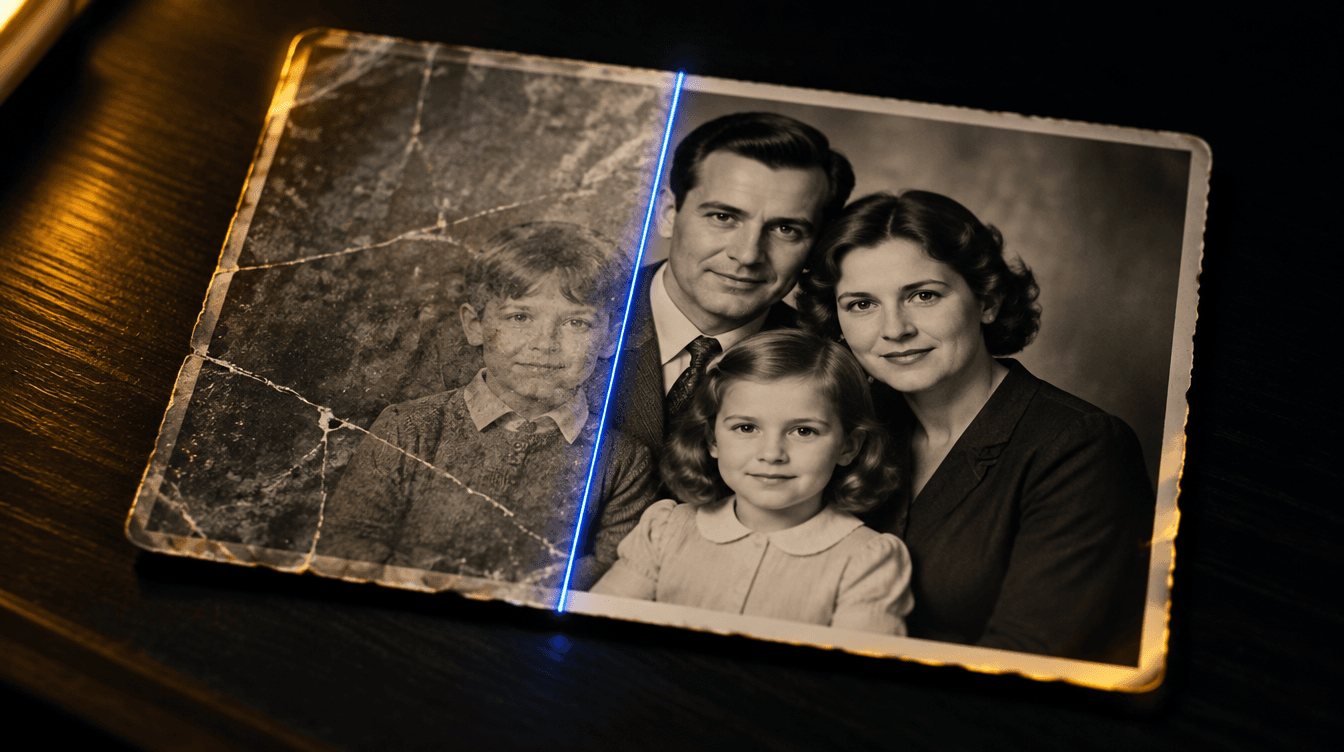
- Restaurar: arreglar una foto antigua rota, manchada o descolorida.
- Quitar objetos: borrar a una persona, un cable o un cartel que estorba.
Ninguna herramienta es la mejor en las tres. Aquí tienes cuál usar para cada una.
Comparativa rápida
| Herramienta | Lo mejor para | Cómo se usa | Gratis |
|---|---|---|---|
| Gemini (Nano Banana) | Restaurar y editar pidiendo con palabras | Subes la foto y escribes el cambio | Sí, con límites diarios |
| ChatGPT Images | Restaurar y quitar cosas con texto | Subes la foto y escribes el cambio | Sí, con límites |
| Adobe Firefly y Photoshop | Quitar objetos con precisión | Pintas la zona y la borra | Créditos gratis limitados |
| Krea Enhancer | Ampliar y dar nitidez | Subes la foto y eliges el tamaño | Sí, hasta 2K |
| Topaz Gigapixel | Ampliar sin inventar detalles | Programa para ordenador | No, de pago |
| Borrador mágico del móvil | Borrar algo rápido sin instalar nada | Galería de Google Fotos o del iPhone | Sí |
Cada herramienta, en corto
Gemini (Nano Banana)
Gemini edita con su modelo Nano Banana 2.1. Le subes la foto y le dices qué cambiar: «quita las rayas», «dale color», «borra al hombre del fondo». Respeta muy bien las caras. Es la opción más cómoda para restaurar fotos familiares.
ChatGPT Images
ChatGPT hace lo mismo con ChatGPT Images 2.5. Va muy bien para limpiar fotos y quitar elementos. A veces retoca la cara más de la cuenta: compara siempre con el original.
Adobe Firefly y Photoshop
Adobe Firefly tiene relleno generativo: pintas lo que quieres borrar y lo rellena con el fondo. Es lo más preciso porque tú eliges la zona exacta, y no toca el resto de la foto.
Krea Enhancer
Krea amplía la foto y añade nitidez. Tiene un control de intensidad: bajo para limpiar, alto para recrear detalle. Con el plan gratuito puedes ampliar hasta 2K.
Topaz Gigapixel y Magnific
Topaz Gigapixel es la referencia de los fotógrafos para ampliar sin que la foto parezca inventada. Funciona con suscripción y solo compensa si editas muchas fotos. Magnific va al revés: amplía y añade detalle nuevo de forma creativa. Ideal para ilustraciones o imágenes hechas con IA; en fotos de personas reales puede cambiar demasiado.
El borrador del móvil
Google Fotos (Borrador mágico) y la app Fotos del iPhone (Limpiar, en los modelos compatibles) borran objetos pequeños con el dedo. Para un cable o una papelera, no necesitas nada más.
¿Cuál elijo?
- Foto antigua de la familia: Gemini o ChatGPT, con el prompt de abajo.
- Foto pequeña que quieres imprimir: Krea, o Topaz Gigapixel si es para un trabajo profesional.
- Imagen hecha con IA que quieres llenar de detalle: Magnific.
- Borrar algo pequeño: el borrador de tu móvil.
- Borrar algo grande o en una foto importante: Firefly o Photoshop, porque eliges la zona exacta.
- Varias cosas a la vez: Gemini, pidiendo los cambios uno por uno.
El prompt estrella
Para restaurar una foto antigua
Restore the attached old photo. Remove scratches, dust, stains and the crease across the middle, fix the faded areas and improve sharpness. Keep every face, expression, hairstyle and piece of clothing exactly as in the original: do not beautify or change anyone. Keep the original framing and the black and white / sepia look. Natural film grain, no plastic skin.
Personaliza el prompt2 huecos en amarillo para rellenar con lo tuyo
Probado en Nano Banana 2.1
Si cambia la cara, repite con «keep the face exactly as in the original». Si quieres color, cambia la última frase por «colorize it with natural, realistic colours».
Antes de dar la foto por buena
- Ponla al lado del original y mira ojos, boca y manos: es donde la IA cambia cosas.
- Guarda siempre el original. La versión restaurada es una interpretación, no la foto real.
- Amplía después de restaurar, no antes: así no se amplían también las rayas.
¿Te mandamos el prompt?
Comenta FOTOS en cualquier post de @ia.hub o escríbenoslo por mensaje directo, y te enviamos la comparativa y el prompt para restaurar fotos.
Ir a @ia.hubHerramientas que usa
Preguntas frecuentes
¿Puedo restaurar una foto antigua gratis?
Sí. Gemini y ChatGPT permiten editar fotos en sus planes gratuitos, con un número limitado de imágenes al día. Para una o dos fotos familiares es suficiente.
¿La IA puede recuperar detalles que no se ven en la foto?
No los recupera: los inventa de forma creíble. Por eso una cara muy borrosa puede quedar nítida pero distinta. Si la foto tiene valor histórico o familiar, guarda siempre el original.
¿Qué resolución necesito para imprimir una foto ampliada?
Para una copia de 10 x 15 cm basta con unos 1800 x 1200 píxeles. Para tamaños más grandes, amplía con Krea o Topaz Gigapixel hasta que la foto tenga más píxeles que la medida que quieres imprimir.
¿Te ha funcionado?
Creador de la red Hub Media. Prueba cada prompt en varios modelos antes de publicarlo.
Un recurso nuevo cada semana
Te llega al correo antes que a Instagram. Sin spam.