En esta página
La primera imagen que ve la gente
El banner es la imagen ancha de arriba de tu web, y la portada es la que aparece detrás de tu foto en YouTube, LinkedIn, X o Facebook. Es lo primero que ve quien llega, y dice en un segundo a qué te dedicas.
El problema es que cada sitio la recorta a su manera, y en el móvil casi siempre se ve solo el centro. Por eso el método es: la IA crea una imagen muy ancha con lo importante en el centro y un hueco tranquilo para el texto, y tú escribes ese texto después.
¿Buscas otra cosa? Para vídeos, mira las miniaturas de YouTube; para publicaciones, el carrusel de Instagram.
Cómo hacerlo
- 1. Mira la medida de cada sitioEn la tabla de medidas de abajo tienes las más habituales. Las redes las cambian a veces: compruébalo en su ayuda antes de empezar.
- 2. Genera en el formato más ancho posiblePide 21:9 si la herramienta lo permite, o 16:9. Para formatos aún más alargados, como LinkedIn, amplía los lados después en Canva o Adobe Express con su función de expandir con IA.
- 3. Lo importante, en el centroPide en el prompt que los elementos clave queden en una franja central y que los bordes de arriba y abajo se puedan recortar.
- 4. Deja un lado tranquilo para el textoUn lado con fondo liso (o el centro, si es una portada de YouTube) para tu nombre y tu frase.
- 5. Escribe el texto en Canva o Adobe ExpressTu nombre o marca, una frase de 6 a 8 palabras y, si es una web, el botón. Más abajo te explicamos cómo.
- 6. Pruébala en el móvil y en el ordenadorSúbela y mira las dos versiones. Si se corta tu cara o tu texto, muévelo hacia el centro.
El prompt estrella
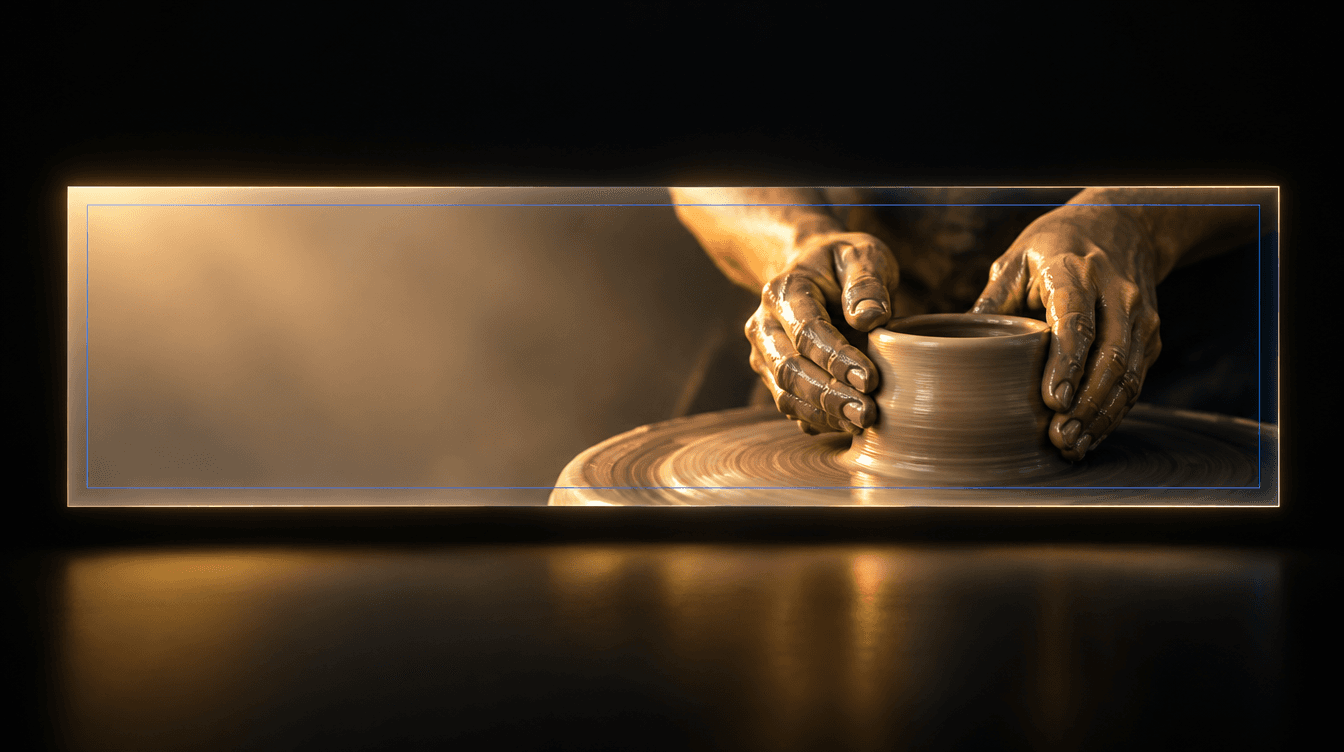
Wide banner image for a small ceramics studio website. Style: warm natural photography. On the right side: close-up of hands shaping clay on a pottery wheel, soft afternoon light. The left half is a calm, uncluttered area with a soft beige background, completely empty, ready for adding text later. Keep all important elements inside a central horizontal band; the top and bottom edges may be cropped. Colour palette: brand colours. No text, no letters, no logos, no watermarks. Wide 21:9.
Personaliza el prompt8 huecos en amarillo para rellenar con lo tuyo
Probado en ChatGPT Images 2.5
Usa el mismo estilo y los mismos colores en la web y en todas tus redes: así te reconocen en cualquier sitio.
Medidas habituales
Compruébalas en la ayuda de cada red: cambian de vez en cuando
| Dónde | Medida recomendada | Qué tener en cuenta |
|---|---|---|
| Portada de YouTube | 2560 × 1440 px | En el móvil solo se ve la franja central (unos 1546 × 423 px): pon ahí el texto |
| Portada de LinkedIn (perfil) | 1584 × 396 px | Tu foto tapa la parte de abajo a la izquierda |
| Cabecera de X | 1500 × 500 px | Tu foto tapa la parte de abajo a la izquierda |
| Cabecera de tu web | 1920 px de ancho (alto según el diseño) | En el móvil se recorta por los lados: lo importante, en el centro |
Añade el texto real en Canva o Adobe Express
- Abre Canva o Adobe Express y busca la plantilla con el nombre de la red (por ejemplo, «portada de YouTube»): ya viene con la medida correcta.
- Sube tu imagen y ponla de fondo. Si es más estrecha que la plantilla, usa la función de expandir con IA para alargar los lados.
- Escribe tu nombre o marca en grande y debajo una frase que diga qué haces o para quién («Cerámica hecha a mano en Valencia»).
- Usa las tipografías y los colores de tu marca, y comprueba que el texto se lee bien sobre el fondo.
- Exporta en JPG o PNG. Para la web, mejor en un formato ligero y comprimido, para que cargue rápido.
Truco para tu web: si puedes, que el texto no vaya dentro de la imagen, sino escrito encima como texto de la página. Se lee mejor en el móvil, se puede cambiar sin rehacer la imagen y los buscadores lo entienden.
Una nota de honestidad: si el banner enseña tu trabajo o tu producto, que sea representativo de lo que vendes. Una imagen genérica de ambiente está bien; una que haga pensar que tu producto es otro, no.
Herramientas que usa
Preguntas frecuentes
¿Por qué se corta mi portada en el móvil?
Porque cada red enseña solo una parte de la imagen según la pantalla. Deja los bordes como fondo sin nada importante y pon el texto y los elementos clave en el centro.
¿Puedo poner mi foto en el banner?
Sí, y es buena idea. Usa tu foto real y colócala en Canva o Adobe Express sobre el fondo que hayas generado. Mejor eso que una cara inventada por la IA que no eres tú.
¿Por qué la IA no me da una imagen tan alargada como necesito?
Muchas herramientas tienen un formato máximo, como 16:9 o 21:9. Genera en el más ancho que tengan y alarga los lados con la función de expandir con IA de Canva o Adobe Express.
¿Te ha funcionado?
Creador de la red Hub Media. Prueba cada prompt en varios modelos antes de publicarlo.
Un recurso nuevo cada semana
Te llega al correo antes que a Instagram. Sin spam.