En esta página
Toda tu marca, en papel
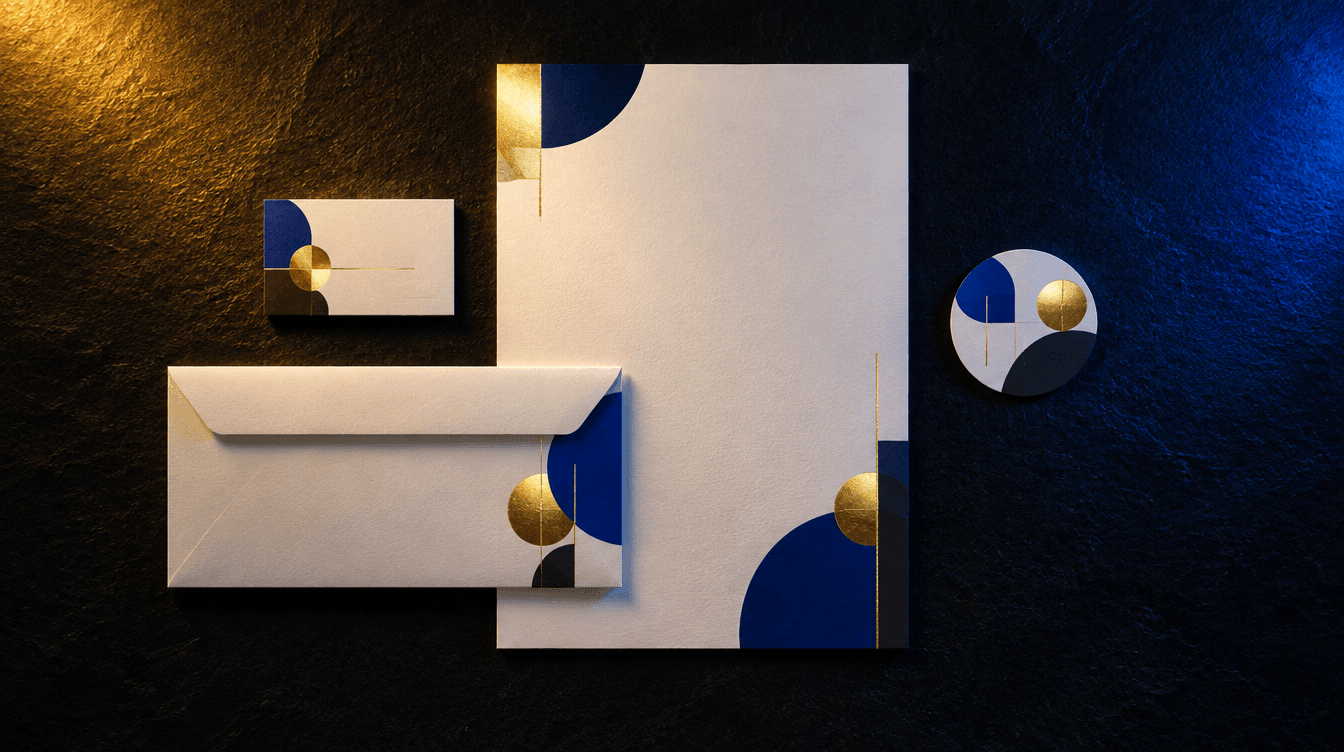
La tarjeta de visita, la hoja con membrete (la que lleva tu logo y tus datos arriba), el sobre y las pegatinas para tus paquetes. Si todo sigue el mismo estilo, tu negocio parece más serio desde el primer contacto.
La IA es perfecta para encontrar el estilo y verlo todo junto en un mockup antes de imprimir nada. Lo que va a la imprenta, en cambio, lo terminas en Canva o Adobe Express: con tus datos reales, tu logo en buena calidad y las medidas exactas.
¿Aún no tienes logo? Empieza por crear tu logo con IA. ¿Te falta el nombre o el eslogan? Mira nombre, eslogan y bio para tu negocio.
Cómo hacerlo
- 1. Ten a mano tu logo y tus coloresEl logo en PNG con fondo transparente (mejor aún, en SVG) y 2 o 3 colores de marca.
- 2. Prueba estilos con el mockupUsa el prompt estrella con 2 o 3 estilos de la tabla. Elige el que mejor encaje con tu negocio.
- 3. Genera el dorso o el fondoCon el segundo prompt creas un fondo o patrón plano para la parte de atrás de la tarjeta, la cabecera del membrete o las pegatinas.
- 4. Móntalo a tamaño realEn Canva o Adobe Express: 85 × 55 mm en España y gran parte de Europa; en muchos países de América se usa 89 × 51 mm (3,5 × 2 pulgadas). Pregunta a tu imprenta.
- 5. Escribe tus datosNombre, a qué te dedicas, teléfono, email y web. Si quieres un QR, créalo con el generador del editor.
- 6. Imprime una prueba en casaA tamaño real, en papel normal. Comprueba que todo se lee y que nada queda pegado al borde antes de mandar el PDF a la imprenta.
El prompt estrella
Realistic brand stationery mockup, flat lay seen from above: a business card (front and back), a letterhead sheet, an envelope and a round sticker, neatly arranged on a textured light grey paper surface with soft natural shadows. Brand style: minimal and warm, colours terracotta, cream and dark green. The logo from the attached image placed small and consistent on each piece. Graphic elements: thin organic line shapes. Paper: thick uncoated cotton paper with a subtle texture. Contact details shown only as simple grey placeholder lines, no readable text. No other logos or brands. Horizontal 3:2.
Personaliza el prompt8 huecos en amarillo para rellenar con lo tuyo
Probado en ChatGPT Images 2.5
Es una imagen para decidir el estilo y para enseñarlo en redes o en tu web. No es el archivo para imprimir.
Dorso y fondos
Para la tarjeta, el membrete o las pegatinas
Flat, print-ready background design for the back of a business card. Style: geometric pattern with soft rounded shapes. Colours: brand colours. The logo from the attached image centred / No logo. Flat graphic seen straight on: no perspective, no shadows, no paper texture, no mockup. The design fills the image right to the edges. No text, no letters. Horizontal 3:2.
Personaliza el prompt4 huecos en amarillo para rellenar con lo tuyo
Probado en ChatGPT Images 2.5
Pide siempre «flat» y «no mockup»: quieres el diseño de frente, sin sombras ni perspectiva, para poder usarlo en Canva.
6 estilos de papelería
| Estilo | Para quién | Qué poner en el prompt |
|---|---|---|
| Minimal blanco | Consultoría, arquitectura, despachos | minimal, lots of white space, one accent colour, thin lines |
| Orgánico cálido | Terapias, cerámica, cosmética natural | warm earthy colours, organic hand-drawn shapes, uncoated paper |
| Oscuro elegante | Fotografía, joyería, eventos | black paper, gold foil details, embossed logo |
| Color atrevido | Creativos, agencias, estudios | bold saturated colours, big geometric shapes, playful layout |
| Retro | Barberías, cafeterías, bares | vintage 70s style, warm palette, rounded retro shapes |
| Botánico | Floristerías, jardinería, bodas | delicate botanical line drawings, sage green and cream |
Pon el texto real en Canva o Adobe Express
Un teléfono con un número cambiado arruina una tirada entera de tarjetas. La IA todavía comete esos errores, así que los datos los escribes tú:
- En Canva o Adobe Express, elige una plantilla de tarjeta de visita con la medida de tu país.
- Pon el fondo que has generado en el dorso y tu logo en buena calidad en la cara principal.
- Escribe tus datos con 1 o 2 tipografías, sin letra demasiado pequeña, y deja aire alrededor.
- Deja todo lo importante a unos 4 mm del borde: la guillotina de la imprenta puede desviarse un poco.
- Exporta como PDF para impresión con sangrado y marcas de corte. El sangrado son unos 3 mm de fondo extra por cada lado, que se cortan al final para que no queden bordes blancos.
- Si quieres acabados especiales (dorado, relieve), díselo a la imprenta: suelen pedir un archivo aparte.
Una nota de honestidad: si usas estos mockups para vender tu servicio de diseño o de imprenta, enseña solo papeles y acabados que de verdad puedes ofrecer.
Herramientas que usa
Preguntas frecuentes
¿Puedo mandar a imprimir directamente la tarjeta que hace la IA?
No es buena idea. La imagen no tiene las medidas exactas ni el sangrado, la resolución suele quedarse corta y los datos pueden salir con errores. Úsala como fondo o como referencia y monta la tarjeta en Canva o Adobe Express.
¿Qué es el sangrado y por qué me lo piden?
Son unos milímetros de diseño de más (normalmente 3 mm por cada lado) que la imprenta corta al final. Sirven para que, aunque el corte se desvíe un poco, no aparezca una franja blanca en el borde.
¿Necesito el logo en vector?
Es lo ideal, porque se imprime nítido a cualquier tamaño. Si tu logo es una imagen hecha con IA, herramientas como [Recraft](https://recursos.hubmedia.io/herramientas/recraft) pueden convertirlo en vector (SVG). Revisa el resultado antes de imprimir.
¿Te ha funcionado?
Creador de la red Hub Media. Prueba cada prompt en varios modelos antes de publicarlo.
Un recurso nuevo cada semana
Te llega al correo antes que a Instagram. Sin spam.