En esta página
Por qué hacerte tu propio fondo
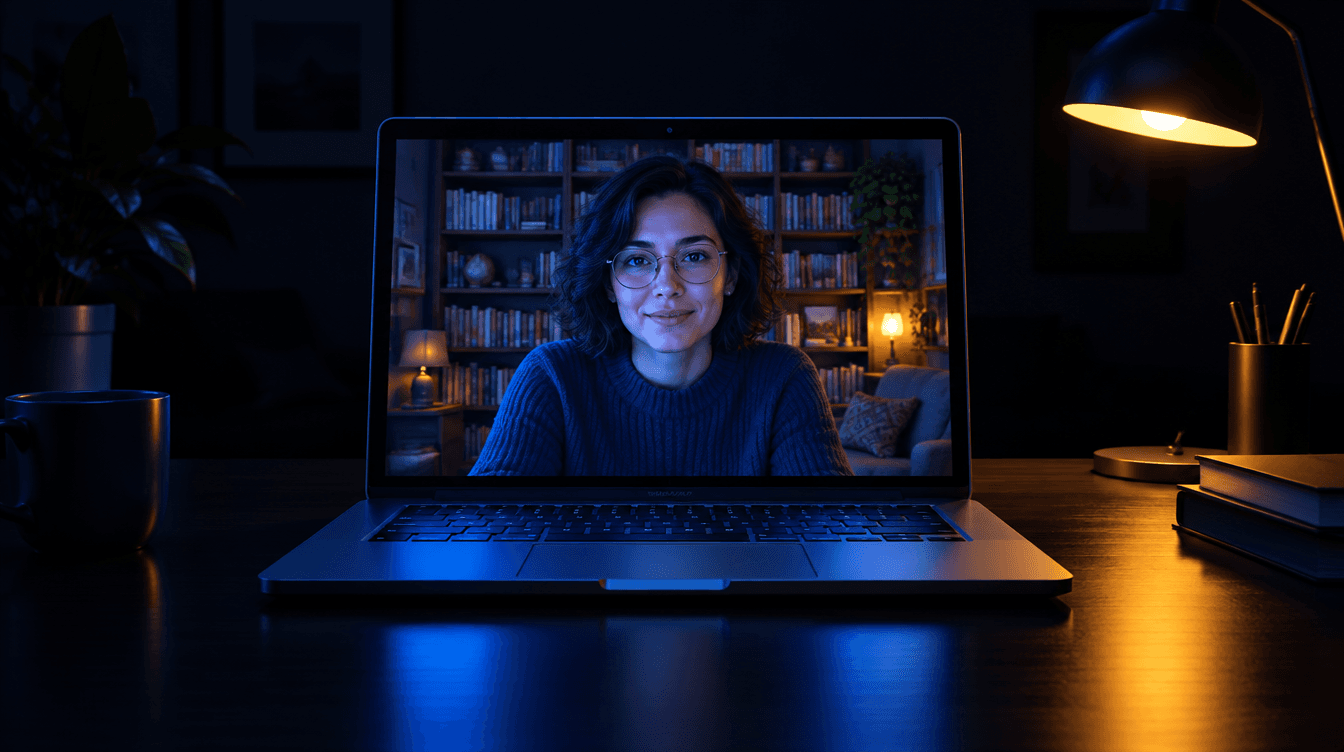
Los fondos que traen las apps de videollamada los usa todo el mundo, y el desenfoque a veces deja ver el desorden. Con IA puedes crear un fondo que parezca una habitación real, tranquilo y a juego con tu trabajo.
Lo que hace que un fondo funcione:
- Formato panorámico 16:9, el de la pantalla. Lo ideal es 1920 × 1080 píxeles.
- El centro despejado: ahí vas a estar tú. Lo interesante, a los lados.
- Luz parecida a la de tu cuarto: si te ilumina una ventana a la izquierda, que el fondo también tenga luz por la izquierda.
- Sin texto en la imagen: la IA suele escribir mal y, además, en tu vista previa se ve al revés.
El prompt estrella
Realistic photo of room: a calm home office with a wooden bookshelf, a green plant and a framed abstract print, seen from seated eye level as if from a laptop camera, about two metres behind the person. The centre of the image is a plain, uncluttered wall area where a person will sit, the interesting details are on the left and right thirds. Soft daylight from a window on the left. Colours: warm neutrals with a touch of sage green. Slightly soft focus, like a real webcam background, tidy but lived-in. No people, no readable text, no logos. Wide 16:9.
Personaliza el prompt3 huecos en amarillo para rellenar con lo tuyo
Probado en ChatGPT Images 2.5
Cambia la habitación y los detalles. Si el modelo permite elegir proporción, elige 16:9.
5 habitaciones para elegir
Copia la frase en inglés en el prompt
| Fondo | Frase para el prompt |
|---|---|
| Despacho moderno | a modern minimalist office with a light oak shelf, a desk lamp and a large plant |
| Biblioteca clásica | a classic home library with dark wood shelves full of books and a leather armchair |
| Estudio creativo | a bright creative studio with a white brick wall, a drawing table and colourful pots |
| Salón acogedor | a cosy living room with a linen sofa, warm lamps and a woven rug |
| Con tu marca (cambia el color por el tuyo) | a clean office wall painted in deep navy blue, with simple shelves, two plants and a few objects in navy and coral |
Un fondo con tu marca, bien hecho
Para que se vea tu marca sin parecer un anuncio:
- Pide el fondo sin logotipo, solo con tus colores (usa la fila «Con tu marca» de la tabla y escribe el color, por ejemplo «deep navy blue»).
- Añade tu logo después en Canva o en otra app de diseño, pequeño y en la parte de arriba a un lado, para que no lo tape tu cabeza.
- Descarga en JPG o PNG a 1920 × 1080.
Si aún no tienes paleta de colores, la puedes crear con este prompt de colores y tipografías de marca.
Cómo ponerlo en tu app de videollamada
Vale para casi todas
- 1. Guarda la imagen en el dispositivoEn JPG o PNG. Muchas apps limitan el tamaño del archivo (suele rondar los 5 MB), así que si pesa mucho, expórtala en JPG.
- 2. Busca los ajustes de fondoAntes de entrar o durante la llamada, busca en el menú de vídeo la opción «Fondo», «Efectos de fondo» o «Efectos visuales».
- 3. Pulsa en añadir o subir imagenSuele ser un botón con el signo «+» o «Subir». Elige tu archivo.
- 4. Comprueba cómo quedasMira la vista previa. Si se ve a trozos alrededor del pelo, ponte delante de una pared lisa y con buena luz de frente.
- 5. No te asustes si se ve al revésTu vista previa es como un espejo, pero los demás lo ven bien. Algunas apps tienen la opción «Reflejar mi vídeo» para cambiarlo.
Trucos
- Que no parezca falso: pide «slightly soft focus» y evita habitaciones enormes o vistas espectaculares.
- Ten dos fondos: uno serio para clientes y otro más personal para llamadas con el equipo.
- Desde el móvil: muchas apps permiten fondos en el móvil, pero recortan los lados. Por eso lo importante va cerca del centro, sin tocar el hueco donde estás tú.
También te puede servir el prompt de fondos de pantalla para el móvil o el del banner de tu web y la portada de tus redes.
Herramientas que usa
Preguntas frecuentes
¿Qué tamaño debe tener un fondo de videollamada?
Formato panorámico 16:9; lo habitual es 1920 × 1080 píxeles (o 1280 × 720). Si la imagen tiene otra proporción, la app puede recortarla o dejar bandas negras.
¿Por qué mi fondo se ve borroso?
Las apps comprimen el vídeo y el fondo pierde detalle. Usa una imagen de 1920 × 1080 y evita detalles muy finos, como letras pequeñas o estampados apretados.
¿Puedo usar un fondo con texto o con mi web?
Sí, pero añádelo tú después en una app de diseño y no lo pidas a la IA. Ponlo arriba a un lado y comprueba que los demás lo leen bien.
¿Te ha funcionado?
Creador de la red Hub Media. Prueba cada prompt en varios modelos antes de publicarlo.
Un recurso nuevo cada semana
Te llega al correo antes que a Instagram. Sin spam.