En esta página
Lo que vais a hacer
Un plan de tarde para hacer juntos
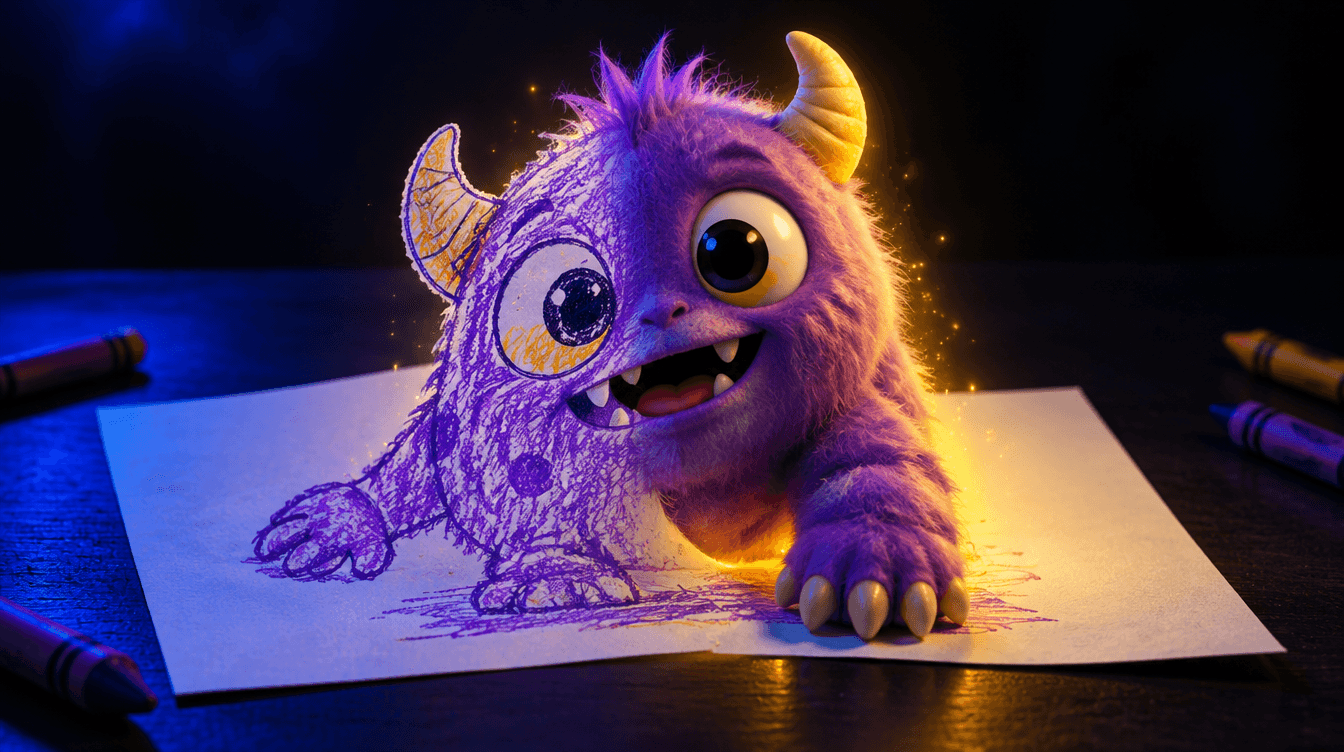
Tu hijo dibuja un personaje, tú le haces una foto y la IA lo convierte en un vídeo corto en el que se mueve, salta o saluda. Hay dos caminos:
- Animarlo tal cual: el dibujo cobra vida con sus trazos de cera o rotulador.
- Convertirlo en personaje 3D (o de plastilina) y luego animarlo, como en una película.
Lo mejor es hacerlo con él: que elija qué hace el personaje, dónde vive y cómo se llama. La IA pone el movimiento; la imaginación es suya.
Vas a usar un generador de vídeo (Kling, Veo o Seedance, que está en Dreamina), un generador de imágenes como ChatGPT o Gemini para la versión 3D y, si quieres juntar los clips, CapCut.
Antes de nada: su privacidad
Sube el dibujo, nunca a tu hijo
- Solo la foto del dibujo. No subas fotos de la cara de tu hijo a ninguna herramienta de IA, ni para «meterlo» en el vídeo.
- Recorta lo que le identifica: su nombre completo firmado, el del colegio o la clase, o un fondo donde se le vea.
- Revisa las condiciones de la herramienta: algunas usan lo que subes para entrenar sus modelos y suelen permitir desactivarlo en los ajustes.
- Si lo compartes en redes, comparte el vídeo del personaje, no datos de tu hijo (edad exacta, colegio, ciudad).
- Las cuentas son tuyas. Casi todas estas herramientas exigen ser mayor de edad: tu hijo participa contigo, no con su propia cuenta.
Paso a paso
En unos 30 minutos
- 1. Un dibujo claroFunciona mejor un personaje grande, de cuerpo entero, con brazos y piernas separados del cuerpo y sobre papel blanco. Si el dibujo es muy pequeño o tiene muchas cosas, pídele uno nuevo solo con el protagonista.
- 2. La fotoCon luz de día, el móvil justo encima y paralelo al papel, sin sombras de tu mano. Recorta los bordes de la mesa y lo que no sea el dibujo.
- 3. Su historiaPregúntale qué hace el personaje: ¿baila, vuela, come helado? Con el prompt del chat de abajo podéis inventar una mini historia de tres escenas.
- 4. Elegid el estilo¿Lo dejáis como dibujo o lo convertís en personaje 3D, de plastilina o de peluche? Para el 3D, primero se crea una imagen nueva con el prompt de imagen.
- 5. AnimarloSube la imagen a un generador de vídeo (Kling, Veo o Seedance) y usa el prompt de vídeo. Un movimiento sencillo por clip: saludar, saltar, bailar.
- 6. Verlo juntosEnséñale el resultado y pregúntale si es como lo imaginaba. Si no, cambiad el movimiento y repetid. Podéis juntar varios clips en CapCut y poner su voz contando la historia.
Opción 1: animar el dibujo tal cual
El prompt estrella
The child's drawing in the image comes to life. The character: a purple monster with three eyes action: waves hello and jumps happily on the white paper. Keep the exact hand-drawn style: the same crayon / marker / coloured pencil lines, colours and paper texture. Simple, gentle, playful movement, the camera stays still. No new characters, no text.
Personaliza el prompt3 huecos en amarillo para rellenar con lo tuyo
Pide un solo movimiento por vídeo. Si el personaje se deforma, usa un movimiento más pequeño (saludar en vez de dar volteretas).
Opción 2: convertirlo en personaje 3D
Primero la imagen, después el vídeo
Turn the child's drawing in the attached image into a 3D animated movie / clay / plush toy character. Keep everything the child drew: the same shape, proportions, colours, number of eyes, arms and legs, and every detail, even if it is unusual. Make it soft and cute, with warm studio light. Place it in a scene the child chose: a candy forest. Full body, centred. No text. Horizontal 16:9.
Personaliza el prompt4 huecos en amarillo para rellenar con lo tuyo
Probado en ChatGPT Images 2.5
Después, sube la imagen nueva al generador de vídeo con el prompt de la opción 1, cambiando «hand-drawn style» por el estilo elegido.
Inventad la historia juntos
Mi hijo de edad años ha dibujado un personaje: descríbelo como lo cuenta él, con sus palabras. Se llama nombre del personaje. Ayúdanos a inventar una mini historia de 3 escenas para animarla en vídeos de 5 segundos. Cada escena: una frase sencilla para contársela a un niño y un movimiento fácil para la IA (saltar, saludar, bailar, volar despacio). Hazme primero dos preguntas que pueda responder él para decidir qué pasa. Sin miedo ni violencia.
Personaliza el prompt3 huecos en amarillo para rellenar con lo tuyo
Probado en ChatGPT, Claude y Gemini
Movimientos que salen bien
Cambia la parte de [action] del prompt
| Si tu hijo dice… | Escribe en el prompt |
|---|---|
| Que salude | waves hello with one arm and smiles |
| Que baile | dances happily, swaying from side to side |
| Que salte | jumps up and down three times |
| Que vuele | floats up slowly and flies across the paper |
| Que se ría | laughs, shaking its whole body |
| Que se vaya a dormir | yawns, lies down and falls asleep |
Más ideas para hacer con niños
- Cuentos para dormir personalizados con IA: el personaje de su dibujo puede ser el protagonista.
- Láminas para colorear para niños con IA, para imprimir en A4.
- Timelapse con IA: de boceto a obra terminada.
- La mejor IA para animar una foto, si quieres comparar herramientas.
Herramientas que usa
ChatGPTEl asistente de OpenAI para escribir, analizar textos y crear imágenes a partir de una descripción.
ClaudeEl asistente de Anthropic para escribir, programar y trabajar con documentos largos.
DreaminaEstudio de imagen y vídeo de ByteDance, la empresa de CapCut y TikTok. Reúne los modelos Seedance y Seedream en una sola web.
GeminiEl asistente de Google. Incluye Nano Banana, su modelo para crear y editar imágenes.
KlingGenerador de vídeo con IA a partir de un texto o de una imagen.
VeoModelo de vídeo de Google que se usa desde Flow: crea clips con sonido a partir de texto o imágenes y los une en escenas.
Preguntas frecuentes
¿Es seguro subir el dibujo de mi hijo a una IA?
Un dibujo sin datos personales es de lo más seguro que puedes subir. Lo importante es no subir fotos de su cara, recortar su nombre o el del colegio y desactivar en los ajustes, si se puede, el uso de tus archivos para entrenar la IA.
¿Hay alguna opción gratis?
Kling, Veo (desde Gemini) y las apps que incluyen Seedance suelen dar algunos créditos gratis para probar, con límites que cambian a menudo. Meta publicó además Animated Drawings, una demo gratuita pensada para dibujos infantiles con movimientos ya preparados; comprueba si sigue disponible antes de contar con ella.
¿Por qué la IA cambia el dibujo?
Porque tiende a «mejorar» lo que ve. Por eso el prompt insiste en mantener las mismas líneas, colores y proporciones. Si aun así lo cambia, usa un movimiento más pequeño o prueba con otra herramienta.
Fuentes e inspiración
¿Te ha funcionado?
Creador de la red Hub Media. Prueba cada prompt en varios modelos antes de publicarlo.
Un recurso nuevo cada semana
Te llega al correo antes que a Instagram. Sin spam.