En esta página
Cómo funciona
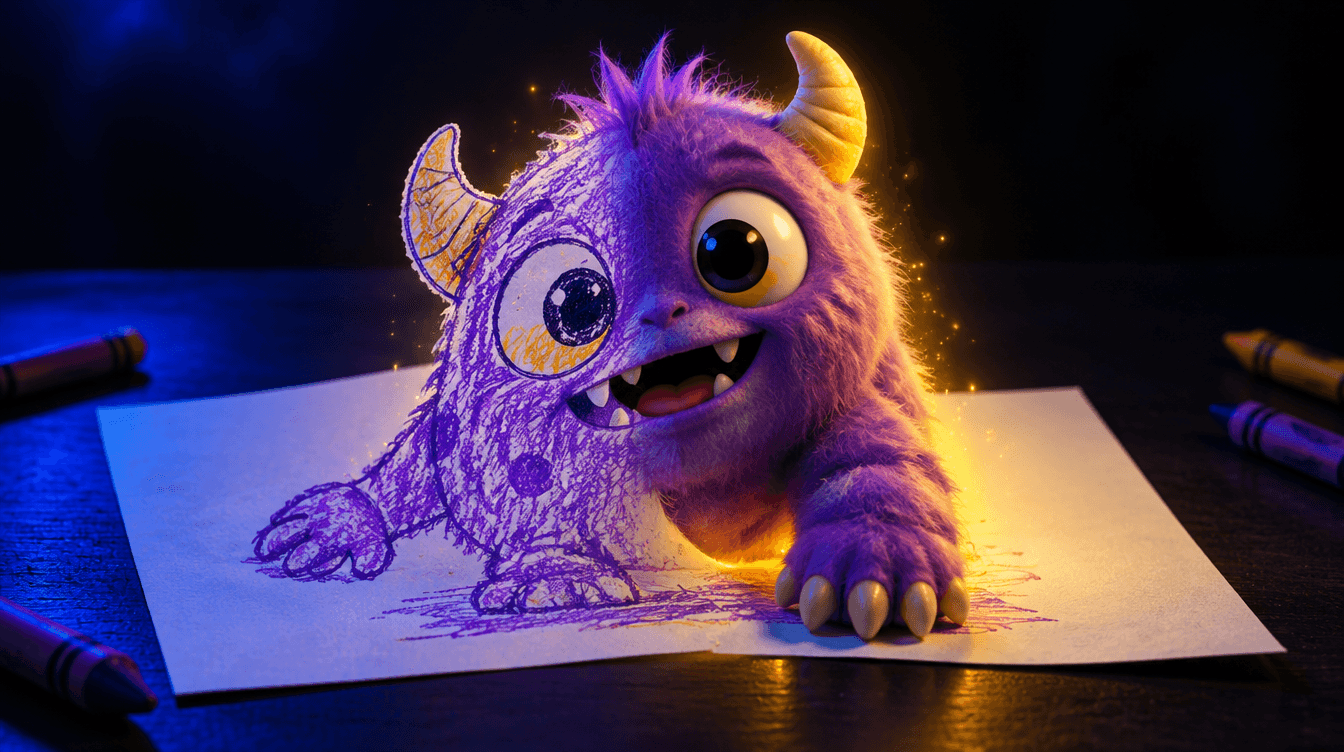
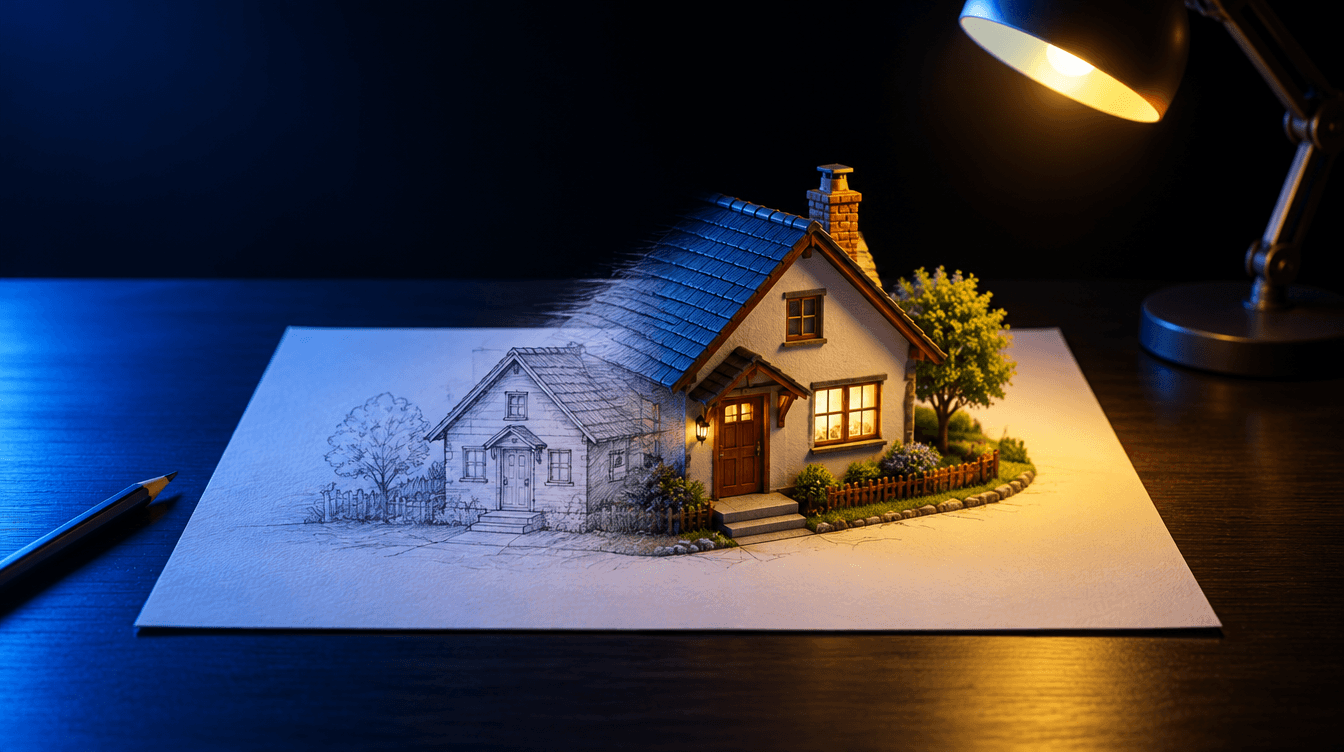
Un timelapse es un vídeo acelerado: en unos segundos ves cómo algo se construye de principio a fin. Con IA no hace falta grabar horas: le das dos imágenes, la del principio y la del final, y la IA de vídeo se inventa todo lo que pasa entre una y otra.
Kling 3.0, Veo 3.1 y Seedance 2.5 permiten subir una imagen inicial y otra final (en Kling se llama «fotograma inicial y final»). Cuanto más se parezcan las dos imágenes en encuadre y luz, más creíble queda el paso de una a otra.
Antes de empezar: no lo presentes como real
Este vídeo es una recreación. La IA se inventa el proceso: los trazos, las capas, los obreros o la forma de decorar la tarta no son los de verdad.
- Si vendes tu trabajo (ilustración, pastelería, reformas), no lo uses para demostrar cómo trabajas: tus clientes pueden pensar que es tu proceso real.
- Dilo en el texto del post: «timelapse recreado con IA a partir de mi boceto y el resultado final».
- Activa la etiqueta de contenido con IA si la red social te la ofrece.
Si quieres enseñar un cambio real con tus propias fotos, tienes el vídeo de «antes y después» con tus fotos reales.
El proceso en 5 pasos
- Consigue la imagen del principioEl boceto en papel, la maqueta sin pintar, la habitación vacía o los ingredientes sobre la mesa. Hazle una foto de frente, con buena luz y el móvil quieto.
- Consigue la imagen del finalLa foto de la obra terminada, con el mismo encuadre. Si no la tienes (por ejemplo, la reforma aún no está hecha), créala con el primer prompt a partir de la foto inicial.
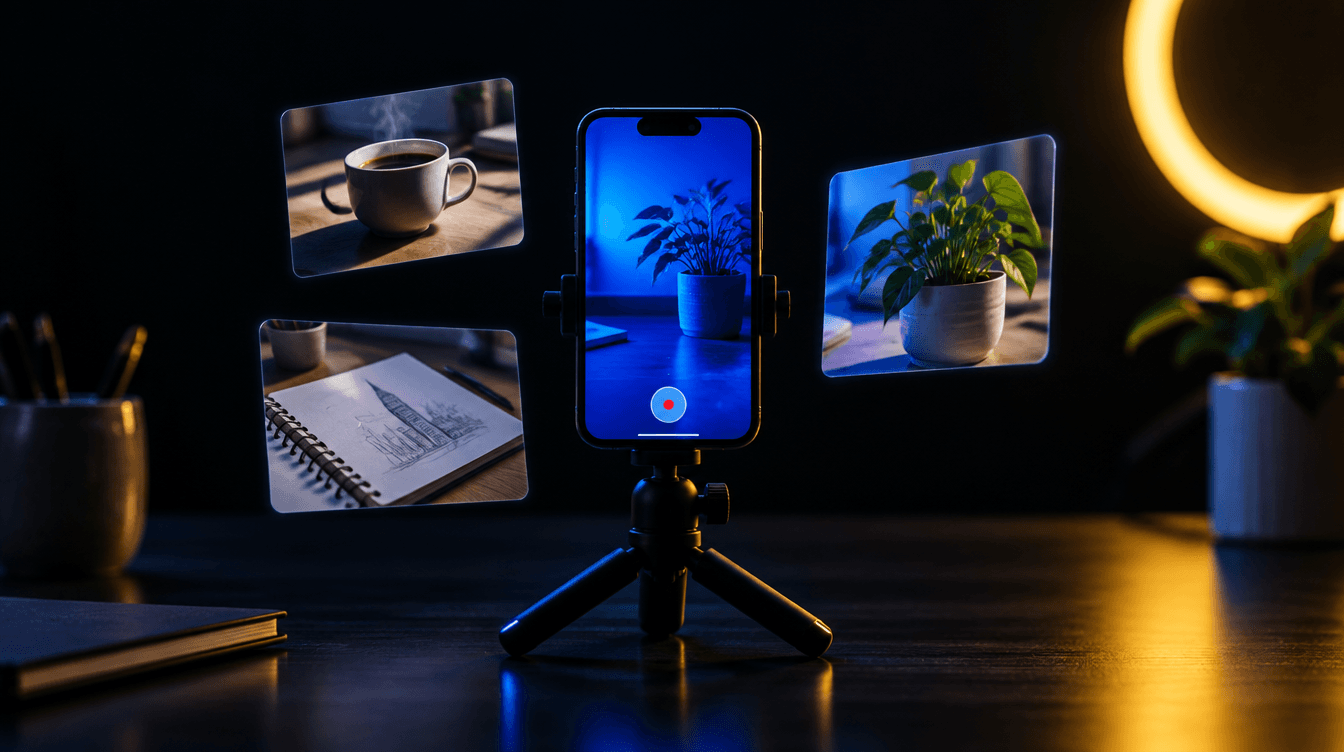
- Sube las dos a la IA de vídeoLa del principio como fotograma inicial y la terminada como fotograma final. Elige la duración más larga que te deje (8 a 10 segundos) para que el proceso no vaya a saltos.
- Pega el prompt de timelapseUsa el prompt estrella y cambia la frase del proceso según la tabla de abajo.
- Revisa y publica con avisoMira el vídeo a velocidad normal: si algo aparece de golpe o se deforma, genera otra versión. Publica diciendo que es una recreación con IA.
Si te falta la imagen final
Using the attached photo, show the same drawing / model / room / cake fully finished: describe the finished result, for example a full-colour watercolour illustration. Keep exactly the same camera angle, framing, background and lighting as the attached photo. Only the object changes. Photorealistic.
Personaliza el prompt3 huecos en amarillo para rellenar con lo tuyo
Probado en Nano Banana 2.1
Es solo para el vídeo. En una reforma, la imagen final es una idea, no un presupuesto ni una promesa.
El prompt estrella
Timelapse video from the start frame to the end frame. Static camera on a tripod, the framing never changes. Process: for example, pencil lines appear stroke by stroke, then ink, then colour fills in. The work progresses step by step and smoothly, nothing appears all at once. Optional: fast-moving hands of the artist, blurred by motion. Natural light shifting slightly over time. Ends exactly on the end frame.
Personaliza el prompt2 huecos en amarillo para rellenar con lo tuyo
La frase del proceso según lo que hagas
| Qué estás haciendo | Frase para el prompt |
|---|---|
| Dibujo o ilustración | pencil sketch lines appear stroke by stroke, then ink lines, then colours fill in layer by layer |
| Maqueta o figura | pieces are assembled one by one, then painted, then small details are added |
| Reforma de una habitación | workers move fast and blurred, walls are plastered and painted, floor is laid, furniture arrives |
| Tarta | the sponge layers are stacked, cream is spread, decorations are piped and placed one by one |
| Huerto o jardín | soil is prepared, seedlings are planted, plants grow and flowers bloom over the seasons |
Trucos para que quede bien
- Mismo encuadre en las dos fotos: si una está más cerca o torcida, la IA mueve la cámara y deja de parecer un timelapse.
- Pide pasos, no magia: frases como «step by step» o «in stages» evitan que la obra aparezca de golpe.
- Un final quieto: pide que el último segundo se quede parado en la obra terminada. Queda mejor para cerrar un reel.
- Música rápida y corta: un timelapse de 8 segundos con ritmo enganchado funciona mejor que uno largo.
Si la IA mueve la cámara aunque no quieras, añade «static camera on a tripod». Para otros movimientos, mira los 10 movimientos de cámara para vídeos con IA.
Herramientas que usa
ChatGPTEl asistente de OpenAI para escribir, analizar textos y crear imágenes a partir de una descripción.
DreaminaEstudio de imagen y vídeo de ByteDance, la empresa de CapCut y TikTok. Reúne los modelos Seedance y Seedream en una sola web.
GeminiEl asistente de Google. Incluye Nano Banana, su modelo para crear y editar imágenes.
KlingGenerador de vídeo con IA a partir de un texto o de una imagen.
VeoModelo de vídeo de Google que se usa desde Flow: crea clips con sonido a partir de texto o imágenes y los une en escenas.
Preguntas frecuentes
¿Puedo usarlo para enseñar mi proceso de trabajo a clientes?
No como si fuera real. El proceso lo inventa la IA. Si quieres enseñar cómo trabajas, graba un timelapse real con el móvil (casi todos tienen ese modo en la cámara) y usa la IA solo para la música o los textos.
¿Por qué el resultado final no se parece a mi foto?
Suele pasar cuando las dos fotos tienen encuadre o luz distintos. Recorta las dos igual, prueba con una duración más larga y genera dos o tres versiones.
¿Sirve para enseñar cómo quedaría una reforma?
Sirve como idea para hacerte una imagen mental, no como plano ni como presupuesto. La IA no sabe qué paredes se pueden tirar ni cuánto cuesta cada cosa: eso lo decide un profesional.
¿Te ha funcionado?
Creador de la red Hub Media. Prueba cada prompt en varios modelos antes de publicarlo.
Un recurso nuevo cada semana
Te llega al correo antes que a Instagram. Sin spam.