En esta página
Un dron sin dron
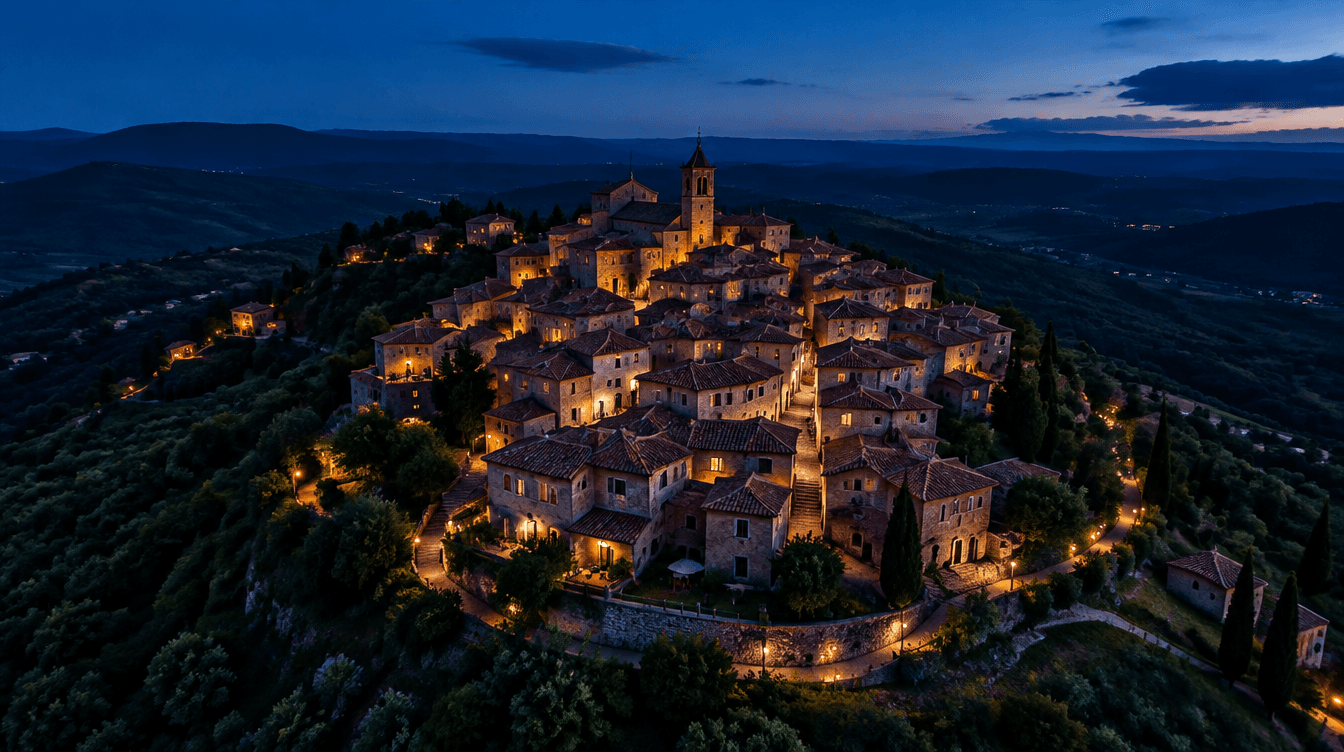
Los planos de dron son esos vídeos en los que la cámara vuela sobre un lugar: se eleva por encima de los tejados, rodea una casa o avanza sobre un valle. Con IA puedes hacer uno a partir de una sola foto.
Sirve para la intro de un vídeo de tu pueblo, el reel de un viaje o un recuerdo bonito de la casa de tus abuelos. Lo haces con Kling, Veo o Seedance (en Dreamina o Higgsfield).
Importante: es una recreación
La IA solo ve tu foto. Todo lo que no sale en ella (el tejado por detrás, la calle de al lado, el jardín trasero) se lo inventa.
- No lo uses para vender o alquilar una casa. No muestra el estado real de la propiedad, y quien lo vea puede tomar una decisión engañado. Para un anuncio, usa fotos y vídeos reales.
- No lo presentes como una grabación real de un lugar, sobre todo si es una noticia o algo que ha pasado.
- Cuéntalo: «plano recreado con IA a partir de una foto» en el texto del post.
Si necesitas un vídeo aéreo real, hace falta un dron de verdad, y volarlo tiene normas propias en cada país.
El proceso en 5 pasos
- Elige bien la fotoMejor desde un punto alto (un mirador, una ventana, una colina) y en horizontal. Que se vea el lugar entero, con cielo y buena luz. Una foto de frente a la fachada también vale para un plano que se eleva.
- Si quieres, conviértela en vista aéreaCon el primer prompt, una IA de imagen recrea la misma escena vista desde arriba. Así el vídeo empieza ya en el aire y se inventa menos.
- Elige el movimientoMira la tabla: subir, rodear, avanzar o alejarse. Un solo movimiento por clip; si mezclas varios, el resultado se deforma.
- Genera el clipSube la foto como imagen inicial y pega el prompt estrella. Elige 16:9 para YouTube o 9:16 para reels. Genera dos o tres versiones.
- Remata en el editorEn CapCut añade música y, si lo vas a ver en pantalla grande, mejora la calidad con un ampliador de vídeo como Topaz Video.
Paso 2 (opcional): la vista desde el aire
Recreate the place in the attached photo as an aerial drone photo taken from about 50 metres high, looking down at a 45-degree angle. Keep the same buildings, colours, roofs, trees and surroundings that are visible in the photo, and fill in only what is hidden in a realistic and simple way. Time of day: golden hour / clear morning / soft overcast. Photorealistic, 16:9.
Personaliza el prompt3 huecos en amarillo para rellenar con lo tuyo
Probado en Nano Banana 2.1
El prompt estrella
Cinematic aerial drone shot based on the image. Drone movement: the drone slowly rises and tilts down to reveal the whole village. Smooth, stable flight, constant speed, no shaking. Keep the buildings and landscape exactly as in the image. Light: warm golden hour sun, long soft shadows. Realistic, wide-angle lens, natural colours.
Personaliza el prompt2 huecos en amarillo para rellenar con lo tuyo
Cambia la frase entre corchetes del movimiento por una de la tabla de abajo.
6 movimientos de dron para copiar
| Movimiento | Para qué sirve | Frase para el prompt |
|---|---|---|
| Subir y revelar | Empezar cerca y descubrir el lugar entero | the drone slowly rises and tilts down to reveal the whole place |
| Rodear | Lucir una casa, una iglesia o un monumento | the drone slowly orbits around the house, keeping it centred |
| Avanzar | Volar sobre un valle, una playa o una calle | the drone flies forward low over the landscape |
| Alejarse | Cerrar un vídeo, con efecto de despedida | the drone flies backwards and up, the place gets smaller |
| Cenital | Ver tejados, plazas o campos como un mapa | top-down view, the drone slowly moves sideways |
| Atardecer | Un plano tranquilo y emotivo | the drone glides slowly as the sun sets behind the hills |
Trucos para que no se note tanto
- Movimientos lentos: cuanto más rápido vuela la cámara, más cosas tiene que inventarse la IA y más se deforman.
- Clips cortos: con 5 segundos suele salir más fiel que con 10.
- Pide fidelidad: «keep the buildings exactly as in the image» ayuda a que no cambie las casas.
- Remata con calidad: para verlo en pantalla grande, amplíalo con Topaz Video y móntalo con música en CapCut.
- Une dos clips: usa el último fotograma del primer clip como imagen inicial del segundo y tendrás un vuelo más largo.
Para animar otras fotos, mira cómo animar cualquier foto con Kling y, si es para un viaje, el reel de tu viaje montado con IA.
Herramientas que usa
ChatGPTEl asistente de OpenAI para escribir, analizar textos y crear imágenes a partir de una descripción.
DreaminaEstudio de imagen y vídeo de ByteDance, la empresa de CapCut y TikTok. Reúne los modelos Seedance y Seedream en una sola web.
GeminiEl asistente de Google. Incluye Nano Banana, su modelo para crear y editar imágenes.
KlingGenerador de vídeo con IA a partir de un texto o de una imagen.
VeoModelo de vídeo de Google que se usa desde Flow: crea clips con sonido a partir de texto o imágenes y los une en escenas.
Preguntas frecuentes
¿Puedo usarlo en el anuncio de mi casa en venta o alquiler?
No es buena idea. El vídeo se inventa partes de la casa y del entorno, así que no muestra su estado real y puede confundir a quien la quiera comprar o alquilar. Para un anuncio, usa fotos y vídeos reales.
¿Funciona con una foto antigua de mi pueblo?
Sí, y queda muy bonito. Si la foto está borrosa o en blanco y negro, mejórala antes con una IA de restaurar fotos y dile en el prompt si quieres mantener el blanco y negro.
¿Por qué cambian las casas o aparecen edificios nuevos?
Porque la IA rellena lo que no ve. Usa un movimiento lento, un clip de 5 segundos y una foto tomada desde un punto alto para que tenga que inventar menos.
¿Te ha funcionado?
Creador de la red Hub Media. Prueba cada prompt en varios modelos antes de publicarlo.
Un recurso nuevo cada semana
Te llega al correo antes que a Instagram. Sin spam.