En esta página
Una carta con fotos ayuda a decidir
Una carta con fotos ayuda a elegir, sobre todo a quien no conoce tu cocina o mira la carta desde el QR de la mesa. Y las mismas fotos te sirven para redes, para tu ficha de Google y para la pizarra de la entrada.
El método tiene tres partes:
- Fotografías tu plato real con el móvil.
- La IA mejora la foto (luz, fondo, color) sin cambiar el plato.
- Montas la carta en Canva o Adobe Express con los nombres, los precios y los alérgenos escritos por ti.
Es la misma idea que la guía de fotos de producto con IA, aplicada a la cocina.
Una nota de honestidad
El plato que llega a la mesa tiene que parecerse a la foto: misma ración, mismos ingredientes y misma presentación. No añadas guarnición, no hagas la ración más grande y no uses fotos de platos que no sirves. Además, en España y el resto de la Unión Europea tienes que informar de los 14 alérgenos: esa información escríbela tú, nunca la dejes en manos de la IA. En otros países, consulta la norma local.
Cómo hacerlo
- 1. Haz la foto recién emplatadoJunto a una ventana, sin flash. Desde arriba para platos planos (pizzas, ensaladas) o a 45° para los altos (hamburguesas, tartas). Fondo despejado.
- 2. Mejórala con el prompt estrellaAdjunta la foto y elige un fondo. La IA solo toca la luz y el fondo; el plato no se cambia.
- 3. Usa el mismo fondo y el mismo ángulo en todasAsí la carta parece hecha en una sola sesión de fotos.
- 4. Crea el fondo de la cartaCon el segundo prompt, o con una plantilla de carta de Canva o Adobe Express.
- 5. Escribe la carta túNombres, descripciones cortas, precios y alérgenos, en el editor. Más abajo te explicamos cómo.
- 6. Exporta para cada usoPDF para imprimir, imagen para redes y una versión en texto para el QR, que se lee mejor en el móvil y con lectores de pantalla.
El prompt estrella
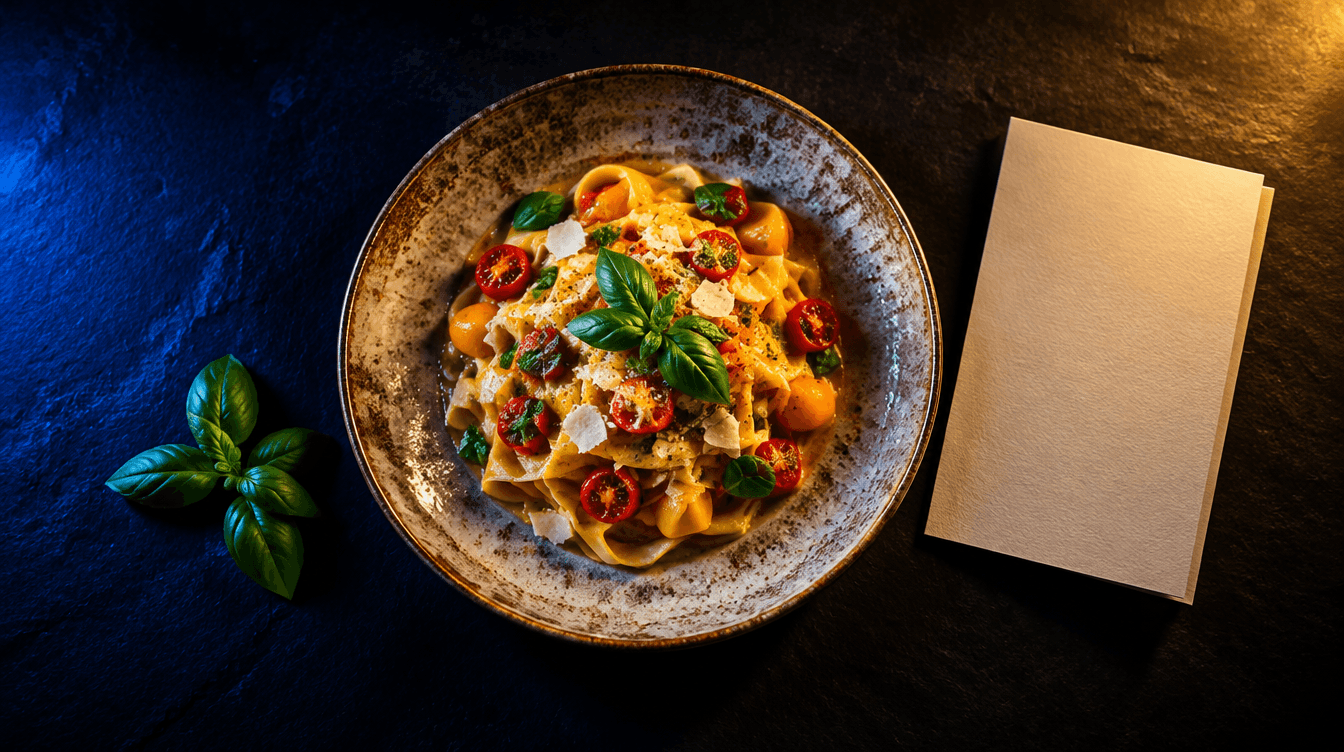
Professional food photo of the dish in the attached photo. Keep the dish exactly as it is: same ingredients, same amounts, same portion size, same plate and same plating. Do not add garnish, sauce or ingredients that are not in the photo. Improve only: soft natural light from the left, a dark slate table as the background, gentle shadows, appetising but realistic colours. Camera angle: top-down / 45 degrees. Sharp focus on the food. No text, no logos, no hands. Square 1:1.
Personaliza el prompt4 huecos en amarillo para rellenar con lo tuyo
Probado en ChatGPT Images 2.5
Si la IA cambia algo del plato, díselo concreto: «keep exactly three prawns as in the photo», «do not add parsley».
Fondo para la carta
El centro, libre para tus platos
Background design for a restaurant menu. Style: rustic Mediterranean, hand-drawn olive branches in the corners. Colours: cream paper and olive green. Subtle paper texture. Large empty areas in the centre for dish names, photos and prices; decorative elements only along the edges. Flat graphic, no perspective, no shadows. No text, no letters, no numbers, no logos. Vertical 2:3.
Personaliza el prompt3 huecos en amarillo para rellenar con lo tuyo
Probado en ChatGPT Images 2.5
Pide los adornos solo en los bordes: el centro tiene que quedar libre para los platos y los precios.
6 estilos según tu local
| Tipo de local | Fondo para las fotos | Estilo de la carta |
|---|---|---|
| Cafetería de especialidad | a light oak table, soft morning light | minimal, cream paper, thin black line drawings of coffee cups |
| Pizzería o italiano | a rustic wooden board with a little flour dust | warm terracotta and cream, hand-drawn basil leaves |
| Hamburguesería | a dark slate table, dramatic side light | bold, black background, mustard yellow accents |
| Marisquería o mediterráneo | a white linen tablecloth, bright daylight | white and navy blue, hand-drawn waves |
| Brunch o comida saludable | pastel ceramic tiles, soft light | soft pastel colours, rounded shapes, plenty of empty space |
| Pastelería | a white marble counter, soft side light | blush pink with thin gold lines, elegant and airy |
Escribe la carta en Canva o Adobe Express
Los precios cambian y la IA se equivoca con los números, así que nada de precios ni nombres dentro de la imagen. Hazlo así:
- En Canva o Adobe Express, crea un diseño con la medida de tu carta (por ejemplo, A4 o A5) y pon de fondo la imagen generada.
- Coloca las fotos de los platos, todas del mismo tamaño.
- Escribe nombre del plato, una descripción de una línea y el precio, alineados siempre igual.
- Añade los alérgenos con iconos o letras y una leyenda que los explique.
- Usa letra grande y con buen contraste: la carta se lee con poca luz y a veces sin gafas.
- Cuando cambie un precio, solo editas el texto y vuelves a exportar.
Herramientas que usa
Preguntas frecuentes
¿Puedo generar fotos de platos que todavía no he cocinado?
Para probar ideas o presentaciones, sí. En la carta, no: pon siempre la foto de tu plato real, mejorada si quieres, pero sin cambiar lo que sirves.
¿Cómo hago el código QR de la carta?
Con el generador de QR de Canva o Adobe Express, nunca con una IA de imagen: los QR que dibuja no funcionan. Haz que lleve a una página con la carta en texto, que se lee mejor en el móvil.
¿Sirven estas fotos para las apps de reparto?
Muchas aceptan fotos editadas, pero cada una tiene sus normas y casi todas piden que la foto represente el plato real. Revísalas antes de subirlas.
¿Te ha funcionado?
Creador de la red Hub Media. Prueba cada prompt en varios modelos antes de publicarlo.
Un recurso nuevo cada semana
Te llega al correo antes que a Instagram. Sin spam.