En esta página
Qué es un mockup y para qué sirve
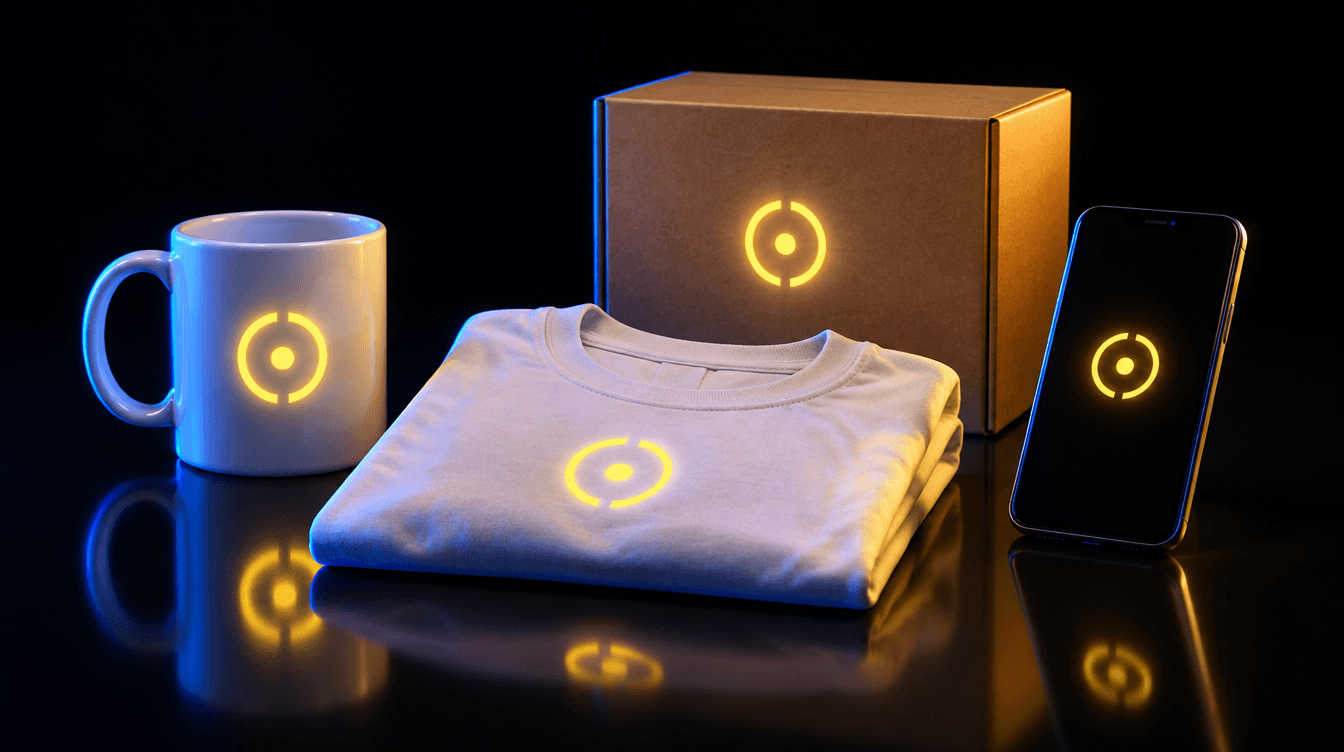
Un mockup es una imagen que enseña cómo quedará tu diseño sobre un objeto real: tu ilustración en una camiseta, tu logo en una taza o tu web en la pantalla de un móvil.
Sirve para enseñar una propuesta a un cliente, anunciar una preventa, llenar la ficha de una tienda de impresión bajo demanda o montar tu portfolio. Antes había que buscar plantillas y encajar el diseño a mano. Ahora basta con adjuntar tu diseño y describir el objeto.
Si tu producto ya existe y tienes una foto, lo que buscas es otra cosa: mira la foto de producto sobre fondo de color o la foto lifestyle.
Cómo hacerlo
- 1. Prepara tu diseñoUn PNG nítido, mejor con fondo transparente. Si tiene fondo, quítalo con [remove.bg](https://recursos.hubmedia.io/herramientas/remove-bg) o [Photoroom](https://recursos.hubmedia.io/herramientas/photoroom).
- 2. Elige el objeto y la escenaMira la tabla de 6 mockups. La escena tiene que encajar con quien compra: una taza en un desayuno, una camiseta en un perchero.
- 3. Adjunta el diseño y usa el promptEn ChatGPT o en [Gemini](https://recursos.hubmedia.io/herramientas/gemini) (donde está Nano Banana 2.1). Repite la frase «exactly as in the attached image»: es la que evita que la IA redibuje tu diseño.
- 4. Compáralo con el originalMira colores, proporciones y cada letra. Si algo cambia, pide solo esa corrección: «the text must read exactly as in the attached image».
- 5. Si se deforma, usa el plan BGenera el objeto vacío con el segundo prompt y coloca tu diseño encima en Canva o Adobe Express. Así tu diseño no se toca.
- 6. Exporta en el tamaño de tu tiendaCuadrado 1:1 para fichas de producto y 4:5 para el feed de Instagram.
El prompt estrella
Realistic product mockup photo: a white ceramic mug with the design from the attached image printed on the front side. Apply the design exactly as in the attached image: same shapes, colours, proportions and text, without redrawing or adding anything. The print follows the curve and texture of the object naturally, with realistic light and subtle reflections over it. Scene: on a light wooden table next to a small plant, soft morning window light. Object in sharp focus, background softly blurred. No other logos or brands. Square 1:1.
Personaliza el prompt4 huecos en amarillo para rellenar con lo tuyo
Probado en ChatGPT Images 2.5
Cambia el objeto y la escena con la tabla de abajo. Para ropa, di cómo va impreso: «screen printed» (serigrafía) o «embroidered» (bordado).
Plan B
Cuando tu diseño se deforma
Realistic blank mockup photo of a plain white heavyweight cotton t-shirt, front view, laid flat on a light concrete floor. The print area is completely empty, flat and evenly lit. Natural fabric texture and soft shadows. No text, no logos, no graphics. Square 1:1.
Personaliza el prompt3 huecos en amarillo para rellenar con lo tuyo
Probado en ChatGPT Images 2.5
Pide una vista de frente y una zona de impresión plana: así es más fácil colocar tu diseño encima sin que se vea falso.
6 mockups listos para copiar
| Objeto | Qué poner en el prompt | Para qué |
|---|---|---|
| Taza | white ceramic mug on a breakfast table, steam rising, morning light | Tiendas de regalos e ilustradores |
| Camiseta | plain heavyweight cotton t-shirt laid flat on concrete, natural wrinkles | Merchandising y marcas de ropa |
| Bolsa de tela | natural canvas tote bag hanging from a wooden chair, soft daylight | Ferias, tiendas y eventos |
| Caja o packaging | matte kraft cardboard box, design printed on the lid, top-down view on a pastel background | Tiendas online y cosmética |
| Pantalla del móvil | unbranded smartphone held in one hand, the design shown on the screen, no glare | Apps, webs, cursos y ebooks |
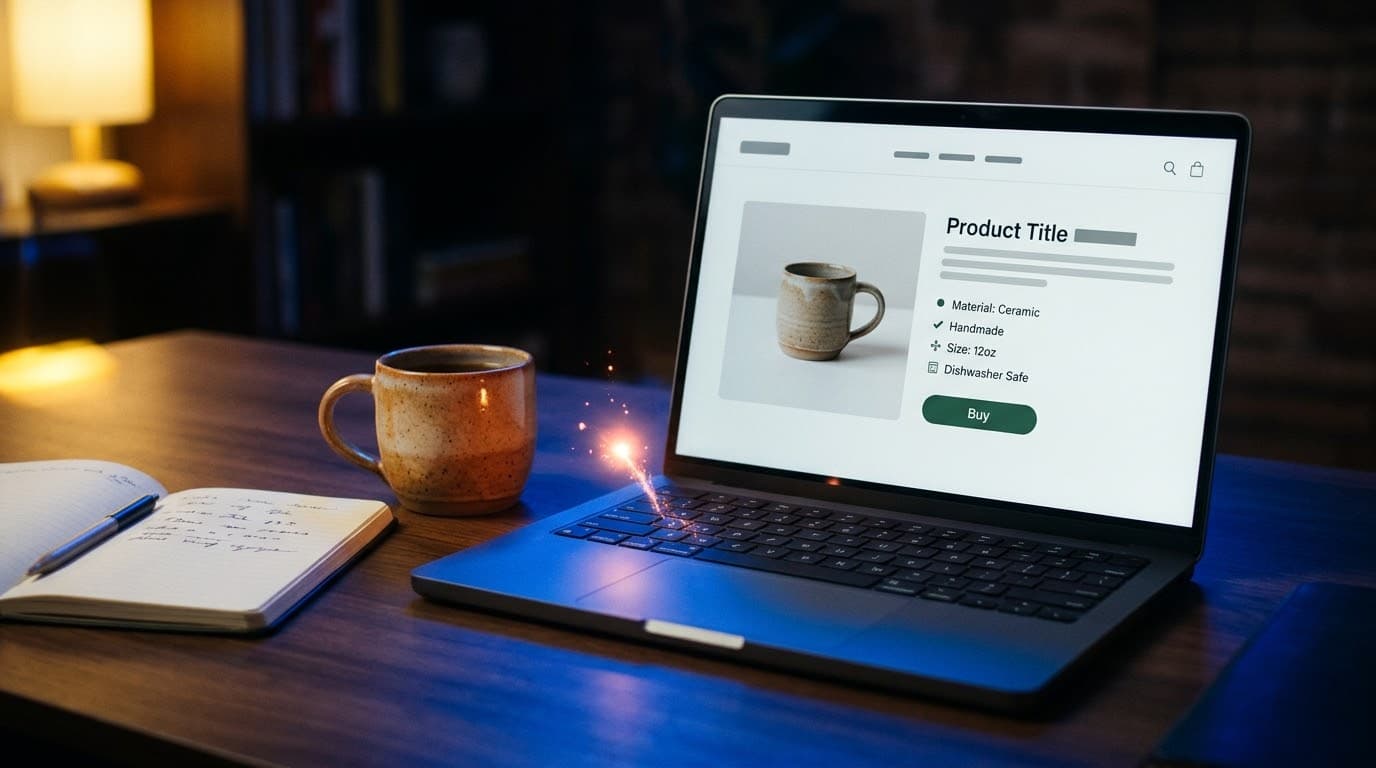
| Portátil | unbranded open laptop on a tidy desk, the design shown on the screen | Webs, plantillas y servicios |
El texto y los detalles finos, en Canva o Adobe Express
Las IA de imagen todavía cambian letras pequeñas: una URL, un eslogan o la letra fina de una etiqueta. Si tu diseño lleva texto:
- Revisa letra a letra el mockup antes de publicarlo.
- Usa el plan B: genera el objeto vacío y coloca tu diseño encima en Canva, que tiene mockups que adaptan tu diseño a la forma del objeto, o en Adobe Express.
- En pantallas, usa una captura real de tu web o tu app y pégala encima de la pantalla vacía. Se ve más nítida que la que inventa la IA.
- Añade el precio o la oferta en el editor, nunca dentro del prompt.
Una nota de honestidad
Un mockup es una simulación. Si vendes algo que todavía no está fabricado, indícalo («imagen ilustrativa») y cambia el mockup por fotos reales en cuanto lo tengas. Y comprueba que el color de la prenda, el tamaño de la impresión y el material son los que va a recibir el cliente: si no, lo que vendes no es lo que enseñas.
Herramientas que usa
Preguntas frecuentes
¿Puedo usar mockups hechos con IA en mi tienda?
Sí, muchas tiendas de impresión bajo demanda trabajan así. Pero el mockup debe parecerse al producto final, y algunos marketplaces tienen normas sobre las fotos. Revísalas y avisa si la imagen es ilustrativa.
¿Por qué la IA cambia mi logo?
Porque lo vuelve a dibujar en lugar de copiarlo. Sube el logo en buena resolución, repite «exactly as in the attached image, do not redraw» y, si sigue cambiando, usa el plan B del objeto vacío.
¿Puedo poner mi diseño en una prenda o un móvil de una marca conocida?
Mejor no. Pide objetos genéricos y sin logos («unbranded»): evitas problemas de marcas y el protagonista es tu diseño.
¿Te ha funcionado?
Creador de la red Hub Media. Prueba cada prompt en varios modelos antes de publicarlo.
Un recurso nuevo cada semana
Te llega al correo antes que a Instagram. Sin spam.