En esta página
Lo que puede hacer la IA (y lo que no)
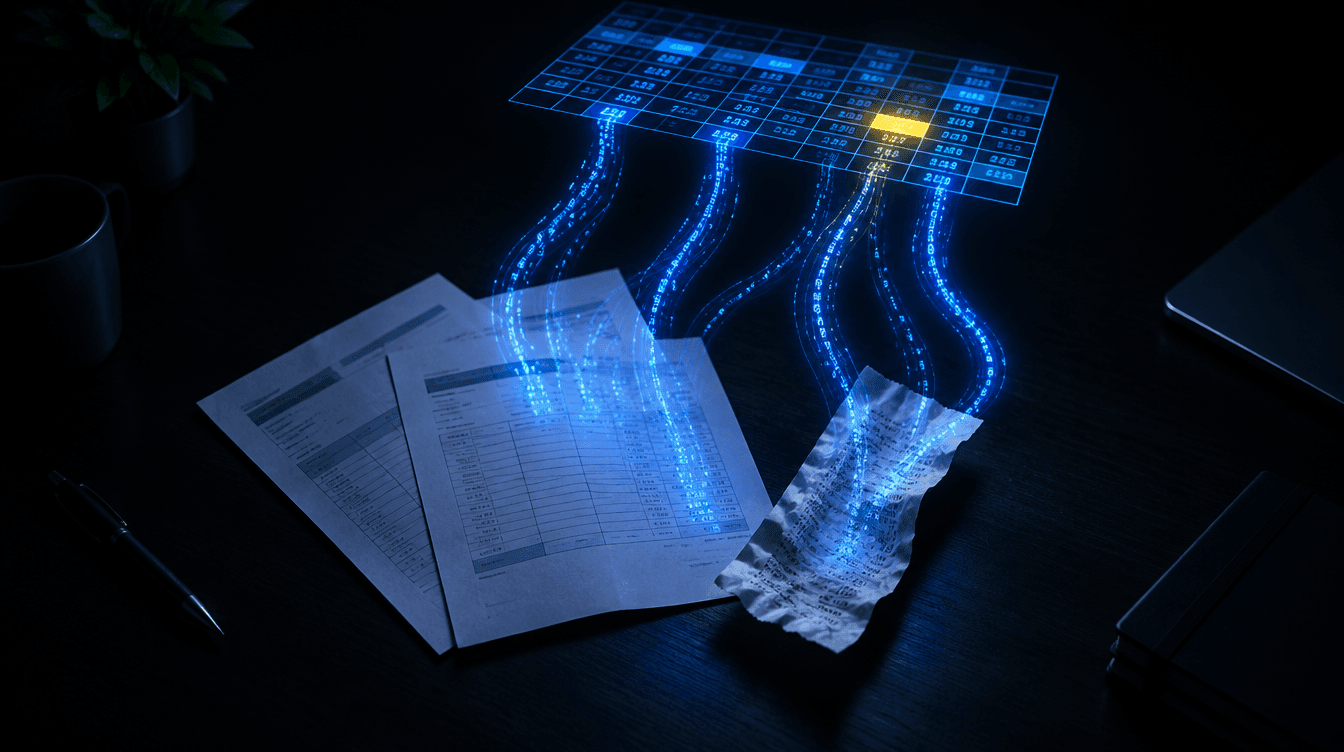
Los chats de IA de hoy saben leer una foto o un PDF de una factura y copiar sus datos en una tabla: fecha, número, proveedor, base imponible, impuestos y total. Te ahorra teclear, que es la parte más pesada.
Lo que no hace: no sustituye a tu gestor, contador o programa de contabilidad, y puede equivocarse con un número, sobre todo en fotos torcidas, tiques arrugados o facturas con varias líneas. Por eso esta guía tiene un paso de revisión que no te puedes saltar.
Esta guía te ayuda a ordenar datos. No es asesoramiento fiscal: lo que tengas que declarar y cómo, consúltalo con tu asesor.
¿Qué camino elijo?
| Si tienes… | Usa | Tiempo de montaje |
|---|---|---|
| Pocas facturas al mes (menos de 30) | Camino A: el chat de IA | Ninguno: empiezas hoy |
| Muchas facturas que te llegan por correo | Camino B: una automatización | Una o dos tardes la primera vez |
| Un programa de contabilidad | Mira antes si ya lee facturas solo | Puede que no necesites nada más |
Las columnas de tu hoja
Prepáralas antes de empezar
| Columna | Qué va | Ejemplo |
|---|---|---|
| Fecha | Fecha de la factura, siempre en el mismo formato | 2026-10-14 |
| Número | El número de factura del proveedor | F-2026-0381 |
| Proveedor | Nombre de la empresa que factura | Papelería Ejemplo |
| Identificación fiscal | NIF, RFC, CUIT, RUT o el que toque en tu país | B00000000 |
| Base | Importe antes de impuestos | 100,00 |
| Impuestos | IVA u otros, con su porcentaje | 21,00 (21 %) |
| Total | Lo que se paga | 121,00 |
| Revisar | SÍ si algo no se leía bien | SÍ: fecha borrosa |
Camino A: con el chat, en 5 pasos
- 1. Junta las facturasPDF o fotos. Si haces foto, que sea de frente, con buena luz y la factura entera. Mejor de 5 en 5 que 40 de golpe: así se equivoca menos.
- 2. Abre un chat nuevoEn [ChatGPT](https://recursos.hubmedia.io/herramientas/chatgpt), [Claude](https://recursos.hubmedia.io/herramientas/claude) o [Gemini](https://recursos.hubmedia.io/herramientas/gemini). Antes, revisa la privacidad (más abajo).
- 3. Adjunta y pega el promptEl prompt de extracción de abajo. Le pide las columnas en orden y que marque lo dudoso en vez de inventarlo.
- 4. Copia la tabla a tu hojaPídele el resultado en formato de tabla, cópialo y pégalo en Google Sheets o Excel. Cada factura en una fila.
- 5. Revisa los importesCon el prompt de comprobación y, sobre todo, mirando tú las filas marcadas con SÍ en «Revisar». Compara siempre el total con el papel.
El prompt estrella: de factura a tabla
Te adjunto número facturas. Extrae sus datos en una tabla con estas columnas, en este orden: Fecha (formato AAAA-MM-DD), Número, Proveedor, Identificación fiscal, Base, Impuestos (importe y porcentaje), Total, Moneda y Revisar. Usa coma para los decimales y no pongas el símbolo de moneda en los importes. Copia los datos tal cual aparecen: no calcules ni completes nada que no se lea. Si un dato no se ve bien o falta, deja la celda vacía y escribe en Revisar «SÍ» y el motivo. Al final, dime cuántas facturas has leído y cuáles tienen algo que revisar. Mis facturas son de España / México / Argentina / tu país.
Personaliza el prompt2 huecos en amarillo para rellenar con lo tuyo
Probado en ChatGPT, Claude y Gemini
Si una factura tiene varios tipos de impuesto, pídele una fila por cada tipo.
La comprobación de importes
Revisa esta tabla de facturas fila por fila. Comprueba que Base + Impuestos = Total y que el porcentaje del impuesto coincide con el importe. Señala también números de factura repetidos, fechas fuera de el mes o el trimestre y totales que parezcan raros para ese proveedor. Devuélveme solo las filas con problemas y qué falla en cada una. No corrijas nada tú. Tabla: pega la tabla.
Personaliza el prompt2 huecos en amarillo para rellenar con lo tuyo
Probado en ChatGPT, Claude y Gemini
Camino B: en automático con Make, Zapier o n8n
Para cuando las facturas te llegan por correo
- 1. Elige la herramienta[Make](https://recursos.hubmedia.io/herramientas/make), [Zapier](https://recursos.hubmedia.io/herramientas/zapier) o [n8n](https://recursos.hubmedia.io/herramientas/n8n). Las tres conectan tu correo con Google Sheets y tienen un paso de IA. Si dudas, lee [Make, Zapier o n8n: cuál elegir](https://recursos.hubmedia.io/guias/make-zapier-o-n8n-cual-elegir).
- 2. El disparadorEs lo que pone en marcha la automatización. Por ejemplo: «llega un correo con un PDF adjunto a mi dirección de facturas» o «se sube un archivo a la carpeta Facturas de Drive».
- 3. El paso de IALe pasas el adjunto y una versión corta del prompt de extracción. Pídele la respuesta con los mismos nombres de columna siempre, para que la hoja la entienda.
- 4. Añadir una fila en la hojaEl paso «añadir fila» de Google Sheets: cada dato de la IA va a su columna. Añade otra columna con el enlace al archivo original.
- 5. El aviso de revisiónSi la IA marca «Revisar: SÍ» o el total no cuadra, que te llegue un correo o un mensaje. Así solo miras las dudosas.
- 6. Prueba con 10 facturas viejasAntes de dejarlo funcionando solo, pásale facturas que ya tengas bien apuntadas y compara. Si falla en algo, ajusta el prompt.
Privacidad: lo que tienes que mirar
¿Son facturas tuyas o de tus clientes?
Las facturas que emites llevan datos de tus clientes (nombre, dirección, identificación fiscal). Si los subes a una IA, eres responsable de esos datos. Usa un plan de empresa o una herramienta con la que tengas un acuerdo de tratamiento de datos, o quita los datos personales antes.
¿La IA aprende con lo que subes?
En los planes personales, algunas IA usan tus conversaciones para entrenar si no lo desactivas. Mira cómo hacerlo en [Qué no contarle nunca a un chatbot](https://recursos.hubmedia.io/guias/que-no-contarle-a-un-chatbot).
¿Quién ve la hoja de cálculo?
Compártela solo con quien lo necesite (tu socio, tu gestor) y nunca con «cualquiera que tenga el enlace».
¿Guardas los originales?
Sí, siempre. La tabla es para ordenarte; lo que vale ante Hacienda o el fisco de tu país es la factura original.
Sigue con esto
- Guarda los adjuntos sin tocar nada: Guarda los archivos adjuntos del correo en Drive automáticamente.
- Tu primera automatización, paso a paso: Formulario, hoja de cálculo y resumen con IA.
- Sumas por proveedor o por mes: Prompts para pedirle a la IA fórmulas de Excel y Google Sheets.
- La IA dentro de la propia hoja: La función AI de Sheets y Copilot en Excel.
Herramientas que usa
Preguntas frecuentes
¿La IA se puede equivocar con los importes?
Sí. Lee bien los documentos claros, pero puede confundir un 1 con un 7, saltarse una línea o leer mal un decimal. Por eso hay que comparar siempre el total con el original y revisar las filas marcadas.
¿Funciona con tiques de compra en papel?
Sí, si la foto es nítida y se ve entera. Los tiques térmicos se borran con el tiempo: hazles la foto el mismo día.
¿Puedo usar esta tabla para hacer mis impuestos?
Te sirve para tener los datos ordenados y dárselos a tu asesor o pasarlos a tu programa de contabilidad. Lo que tengas que declarar depende de tu país y tu situación: consúltalo con un profesional.
¿Te ha funcionado?
Creador de la red Hub Media. Prueba cada prompt en varios modelos antes de publicarlo.
Un recurso nuevo cada semana
Te llega al correo antes que a Instagram. Sin spam.